
사용법
강의
강의 한 편이 개요부터 마무리 점검까지 짜여 있습니다. 목차를 열면 어디까지 들었고 지금 어디에 있는지 한눈에 보입니다.
- 쓰는 곳
- 학습 › 강의
- 고르는 법
- 교육과정 › 유닛 › 강의
- 언어
- 영어 원문 · 한국어
- 진도
- 학습 완료를 누르면 목차에 기록
강의를 열면 본문부터 나오지 않습니다. 이 강의가 무엇을 다루는지, 끝나면 무엇을 할 수 있어야 하는지, 그 전에 무엇을 알고 있어야 하는지가 먼저 나옵니다.
그래서 시작하기 전에 지금 이 강의를 들을 때가 맞는지 먼저 판단할 수 있습니다.
- 1
강의 열기
학습 › 강의
왼쪽
학습을 누릅니다.app.mathiter.com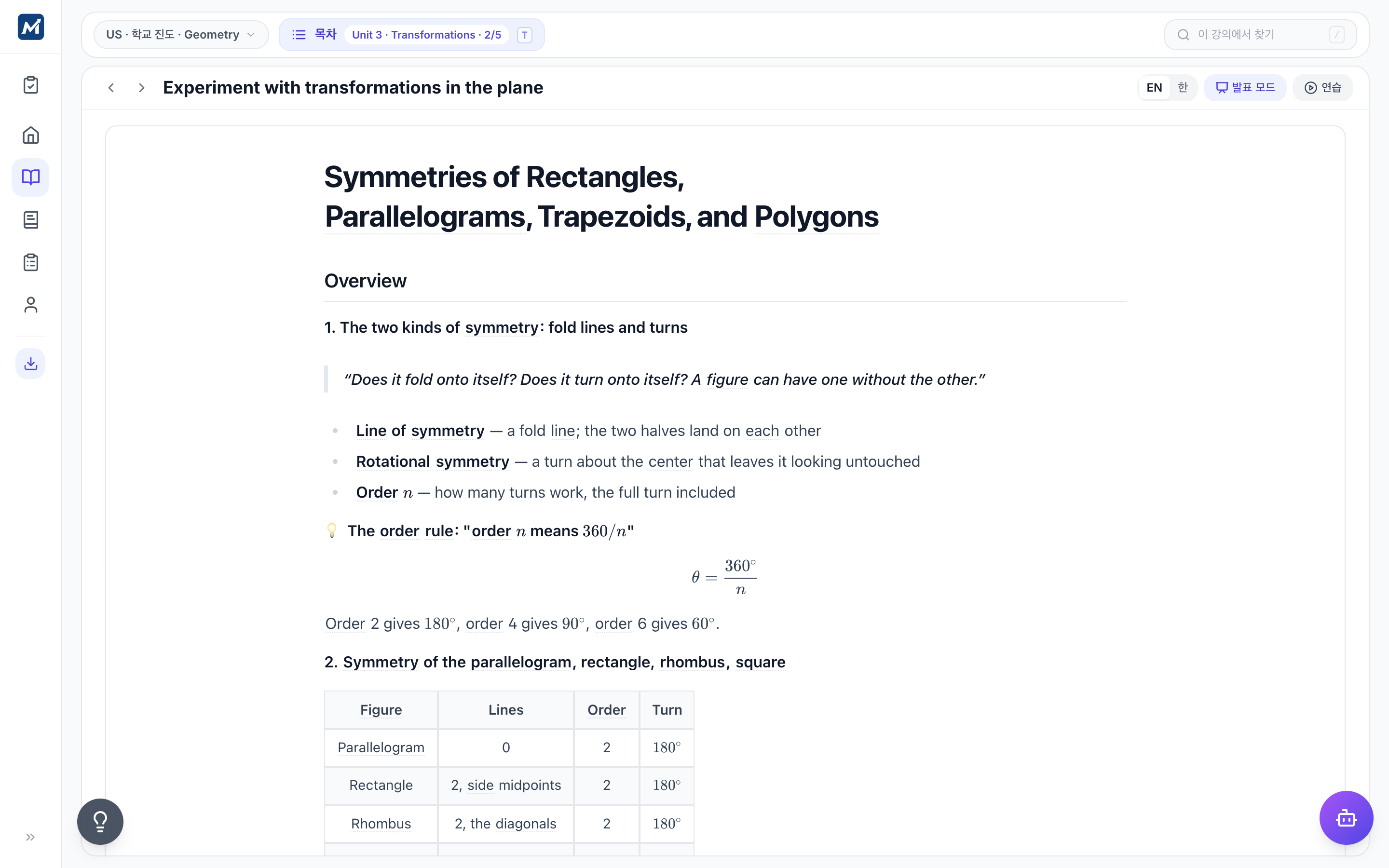
맨 위 왼쪽이 지금 보고 있는 교육과정입니다 —
US · 학교 진도 · Geometry. 여기를 바꾸면 다른 과정으로 옮겨갑니다.오른쪽에는 도구가 모여 있습니다.
EN/한, 발표 모드, 연습, 그리고 다 들었을 때 누르는학습 완료하기.💡 본문의 영어 단어를 누르면 뜻과 발음이 뜹니다. 자세한 건 영어 수학 용어 도우미 를 보세요.
- 2
목차로 위치 잡기
위쪽
목차를 누릅니다.app.mathiter.com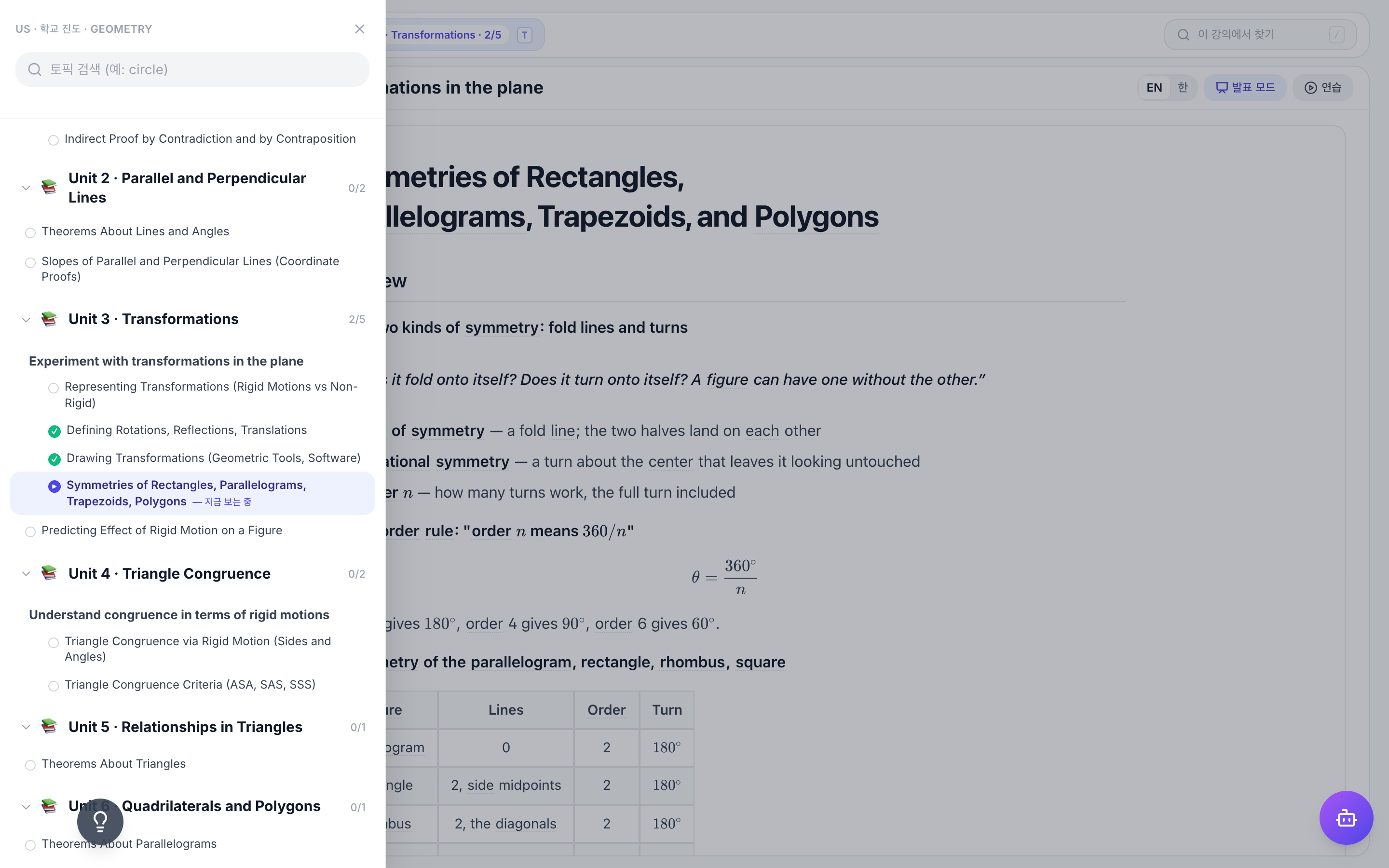
왼쪽에 교육과정 전체가 열립니다. 유닛마다 몇 개를 들었는지 숫자로 붙습니다 —
Unit 3 · Transformations · 2/5.강의마다 표시가 다릅니다.
표시 뜻 ✅ 들은 강의 ▶ 지금 보는 중 지금 열려 있는 강의 ○ 아직 안 들은 강의 위쪽
토픽 검색에 단어를 넣으면(예:circle) 그 주제의 강의만 추려집니다. - 3
강의 한 편의 얼개
app.mathiter.com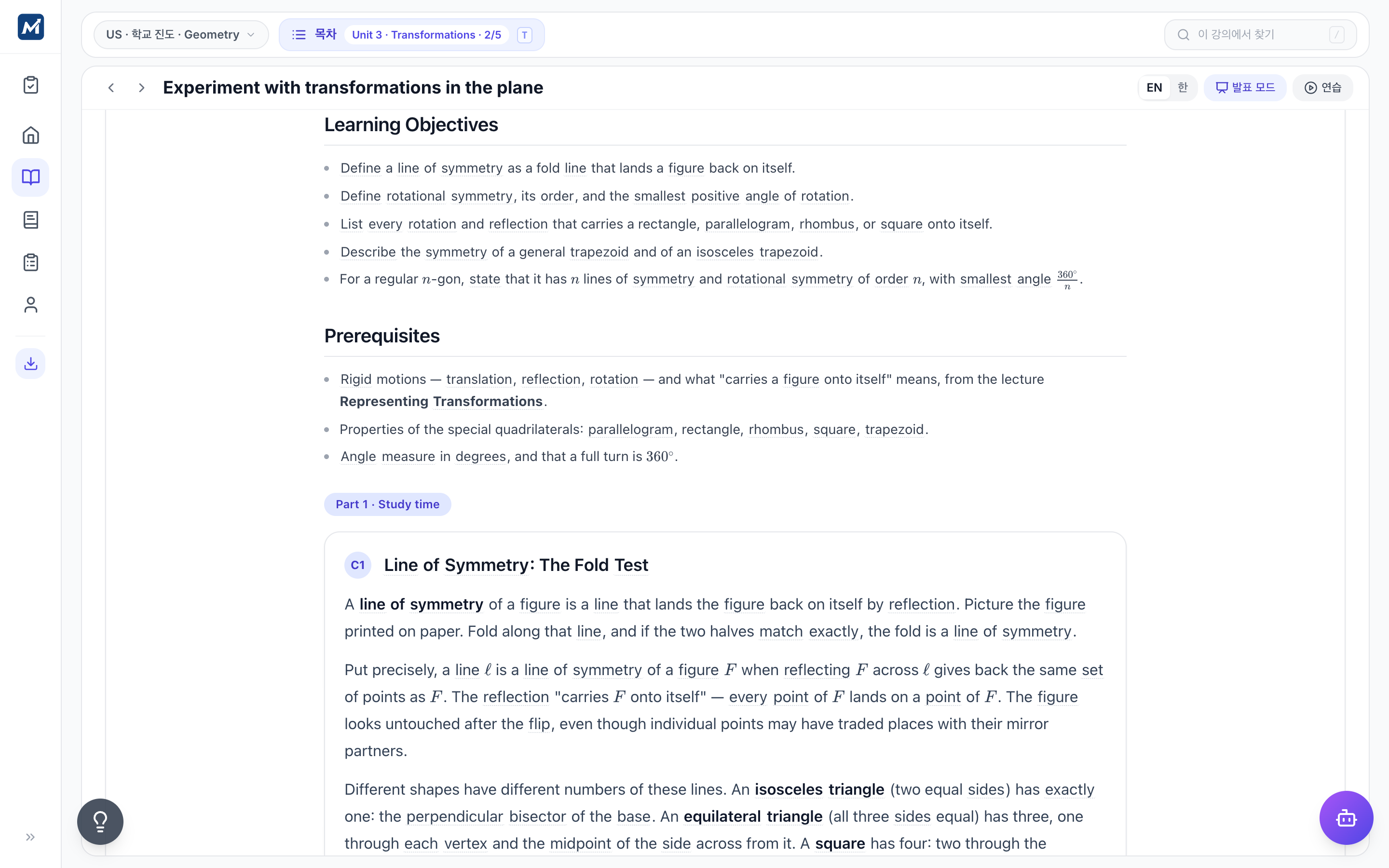
본문은 늘 같은 순서입니다.
자리 하는 일 Overview 이 강의가 다루는 것 Learning Objectives 끝나면 할 수 있어야 하는 것 Prerequisites 그 전에 알고 있어야 하는 것 개념 블록 개념을 하나씩 — 정의, 규칙, 표, 예 Exit Checks 제대로 들었는지 스스로 확인 🔑 Prerequisites 가 앞에 있는 이유가 있습니다. 막히는 지점이 이 강의가 아니라 그 앞일 때가 있습니다. 그러면 거기부터 열면 됩니다.
- 4
강의 안에서 찾기
오른쪽 위
이 강의에서 찾기에 단어를 칩니다.app.mathiter.com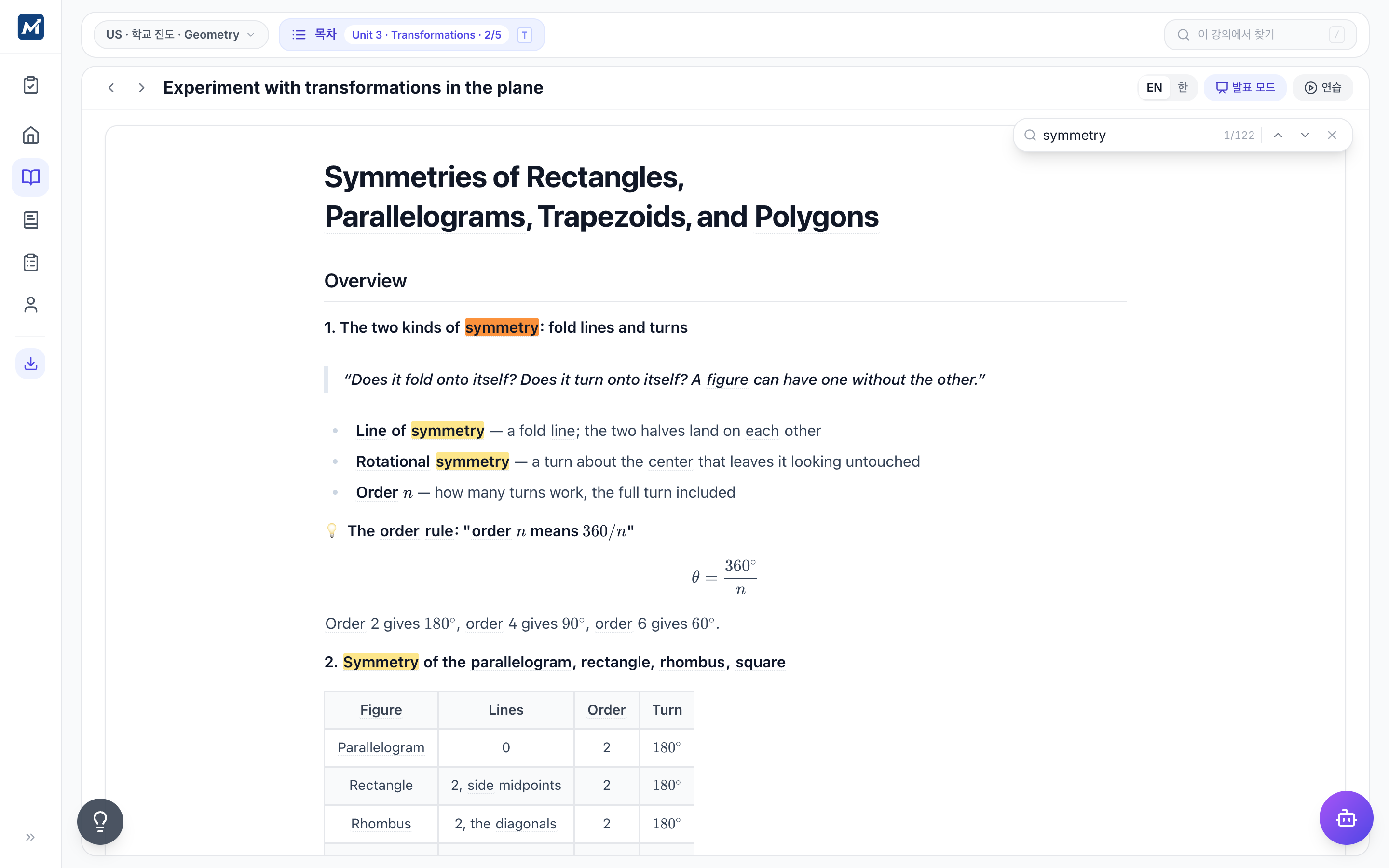
찾는 단어가 본문에서 전부 표시되고, 몇 개 중 몇 번째인지 나옵니다. 위 화면에서는
symmetry가1/122입니다.지금 보고 있는 자리는 진한 색, 나머지는 연한 색입니다. 위아래 화살표로 다음 자리로 건너뜁니다.
- 5
크게 띄우고 그 위에 그리기
발표 모드를 누릅니다.app.mathiter.com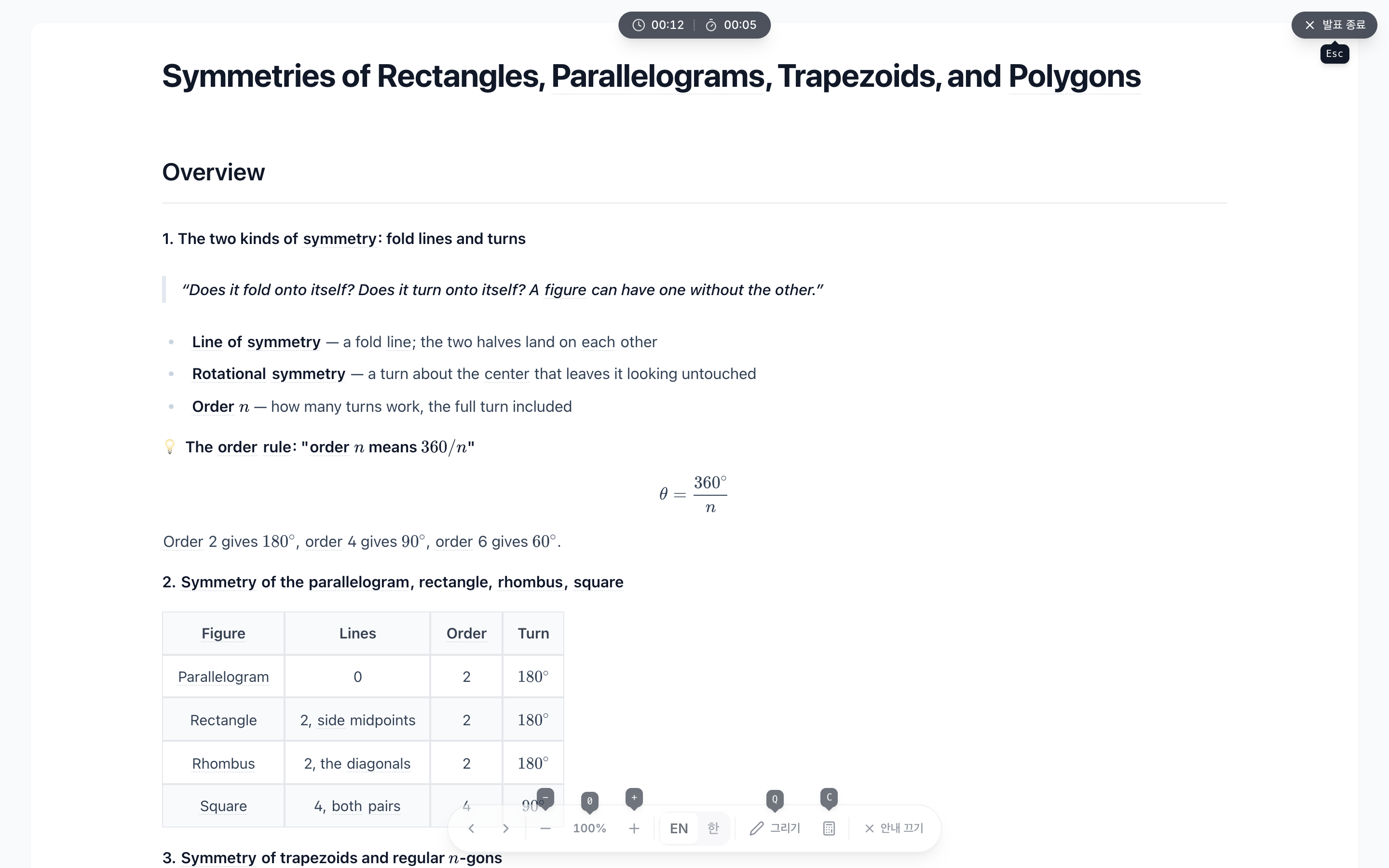
메뉴가 사라지고 글이 커집니다. 아래쪽에 도구가 뜹니다.
- 확대·축소 — 뒤에서 봐도 읽히게
EN/한— 발표 중에도 바로 바꿉니다- ✏️ 그리기 — 화면 위에 직접 긋습니다
- 계산기
- 위쪽에 타이머 두 개
Esc를 누르거나발표 종료로 빠져나옵니다.💡 태블릿을 화면에 띄워 놓고 설명할 때, 또는 혼자 볼 때 글씨를 키우고 싶을 때 씁니다.
- 6
다 들었으면
오른쪽 위
✓ 학습 완료하기를 누릅니다.목차의 그 강의에 ✅ 가 붙고, 유닛 숫자가 하나 올라갑니다. 다음에 목차를 열면 어디까지 왔는지 그대로 보입니다.
💡 이어서 문제를 풀고 싶으면
연습을 누르세요. 틀렸을 때 어떻게 되는지는 단계별 질문 학습 에 있습니다.